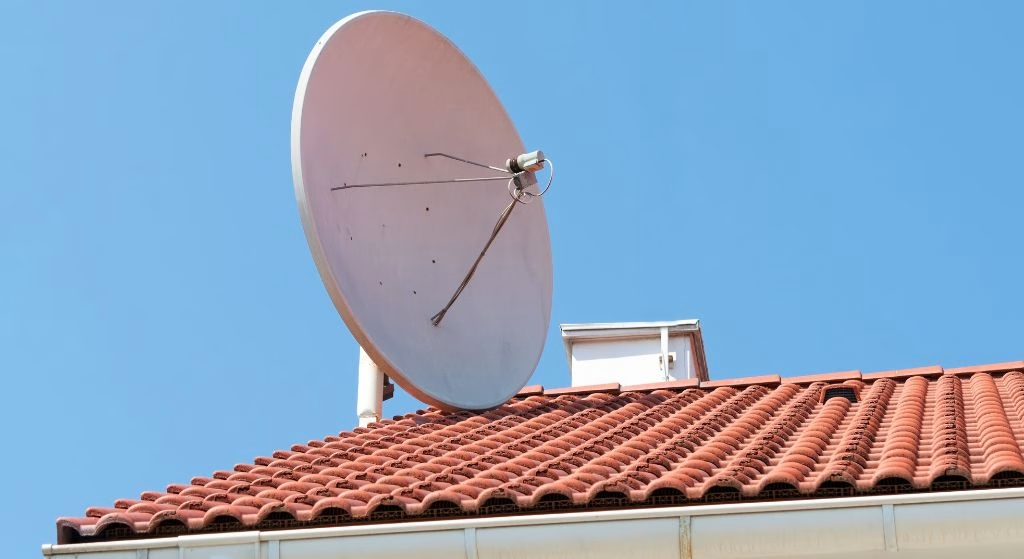
- Подготовка к работе: что нужно знать перед началом
- Базовое подключение и подготовка аппаратуры
- Детальная программная конфигурация: как настроить спутниковое телевидение
- Поиск каналов: сканирование частот
- Таблица частот популярных транспондеров
- Типичные ошибки, проблемы и быстрые способы их решения
- Вывод и финальные рекомендации
- Популярные вопросы (FAQ)
Спутниковое телевидение остается одним из самых надежных способов получения высококачественного телевизионного сигнала, особенно в тех регионах, где отсутствует стабильное кабельное подключение или высокоскоростной оптический интернет. Многие пользователи ошибочно считают, что процесс установки и конфигурации приемного оборудования является чрезвычайно сложным и требует обязательного вызова квалифицированного мастера. Однако, если детально разобраться в базовых принципах и алгоритмах работы техники, вы быстро поймете, как настроить тюнер спутникового телевидения без посторонней профессиональной помощи.
Эта экспертная статья создана для того, чтобы шаг за шагом провести вас через весь путь — от выбора правильных компонентов и физического подключения кабелей до глубинных параметров меню вашего устройства. Мы также детально рассмотрим, как настроить телевизор на спутниковую антенну, какие именно частоты необходимо вводить для поиска любимых телеканалов и как эффективно избегать самых распространенных ошибок во время этого увлекательного технического процесса.
Подготовка к работе: что нужно знать перед началом
Прежде чем переходить непосредственно к пульту дистанционного управления и блужданию по меню вашего цифрового приемника, необходимо убедиться, что вся аппаратная часть собрана абсолютно правильно. Любая программная настройка тюнера спутниковой антенны будет абсолютно безрезультатной, если металлическая тарелка установлена не под тем углом, коаксиальный кабель имеет критические повреждения, или коннекторы закреплены неплотно.
Выбор современного ресивера
Современный рынок предлагает огромное количество моделей приемников, начиная от самых бюджетных вариантов и заканчивая мощными мультимедийными центрами на базе операционных систем Linux или Android. Сегодня телевизионный стандарт DVB-S уже фактически отошел в прошлое. Большинство современных телеканалов транслируются в формате сжатия видео MPEG-4 и продвинутом стандарте DVB-S2. Поэтому, покупая новое оборудование, обязательно убедитесь, что оно поддерживает этот современный стандарт, иначе вы сможете принимать лишь очень ограниченное количество устаревших телеканалов с низким качеством изображения.
Для тех, кто планирует просматривать контент в самом высоком доступном качестве, стоит обратить внимание на модели с поддержкой разрешения 4K (Ultra HD) и современного видеокодека HEVC (H.265). Кроме того, наличие встроенного Wi-Fi модуля значительно расширяет функционал: вы сможете пользоваться дополнительными интернет-сервисами, обновлять программное обеспечение онлайн и просматривать потоковое видео.
Необходимое оборудование и инструменты
Для успешного выполнения всех задач вам понадобится базовый набор оборудования. Убедитесь, что у вас есть все из приведенного ниже перечня:
- Спутниковая антенна (металлическое зеркало) с надежно закрепленным на стене или крыше кронштейном.
- Конвертер (LNB), также известный как «головка» — один или несколько, в зависимости от количества спутников.
- Качественный коаксиальный кабель с волновым сопротивлением 75 Ом и металлическими F-коннекторами на концах.
- DiSEqC-переключатель (необходим только в том случае, если используется несколько конвертеров).
- Спутниковый ресивер и рабочий пульт дистанционного управления к нему с новыми батарейками.
- Цифровой кабель HDMI (рекомендовано) или аналоговый композитный кабель (RCA) для соединения с телевизором.
Базовое подключение и подготовка аппаратуры
Физическое подключение — это первый и чрезвычайно важный практический этап. Сначала нужно соединить конвертер, расположенный на кронштейне антенны, с вашим ресивером с помощью коаксиального провода.
Важное правило безопасности: Любые манипуляции с коаксиальным кабелем (подключение или отключение от антенны или тюнера) следует проводить исключительно тогда, когда оборудование полностью отключено от электрической сети. Несоблюдение этого правила может привести к короткому замыканию и мгновенному сгоранию чувствительных микросхем на материнской плате ресивера.
F-коннекторы должны быть плотно накручены на резьбу разъемов, чтобы избежать потери сигнала и попадания влаги. Если вы используете несколько конвертеров, кабели от них сначала идут в коммутатор DiSEqC, а уже от него один общий провод тянется в комнату. Далее ресивер подключается к самому экрану. Наилучшую детализацию и чистоту изображения гарантирует соединение через HDMI-порт. Только после того, как все коммуникации надежно зафиксированы, можно подключать оба устройства к розетке питания 220В.
Детальная программная конфигурация: как настроить спутниковое телевидение
Когда аппаратная часть подключена, включите питание. На экране телевизора с помощью его родного пульта выберите правильный источник входного видеосигнала (например, HDMI 1, HDMI 2 или AV, в зависимости от разъема). Вы должны увидеть стартовое меню или яркий логотип производителя вашего цифрового приемника. Теперь разберемся непосредственно с тем, как настроить спутниковое телевидение в программном интерфейсе.
Параметры конвертера (LNB) и порты DiSEqC
Зайдите в главное меню с помощью пульта от тюнера и найдите раздел «Установка», «Настройка антенны» или «Монтаж». Меню разных производителей может отличаться визуально, но логика процесса всегда остается неизменной. Здесь вам нужно выбрать из списка тот спутник, на который физически направлена ваша тарелка на улице (например, популярные в Европе Astra 4A, Amos 3/7 или Hotbird 13).
Для каждого выбранного спутника необходимо правильно указать специфические параметры конвертера (LNB). Для стандартного Ku-диапазона, который повсеместно используется для бытового телевидения, тип LNB должен быть установлен как «Универсальный» (Universal), а частота гетеродина обязательно должна составлять 9750/10600 МГц.
Если у вас на тарелке установлено несколько конвертеров (так называемых «головок»), критически важно настроить параметры порта DiSEqC 1.0 или 1.1. Этот протокол управляет специальным коммутатором, который сообщает ресиверу, с какой именно головки брать видеосигнал в конкретную долю секунды. Например, для спутника Astra порт может быть назначен как Порт 1 (или A), для спутника Amos — Порт 2 (или B) и так далее. Без безошибочного указания правильного порта сигнал просто не сможет пройти сквозь коммутатор и дойти до приемника.
Поиск каналов: сканирование частот
После того как вы корректно выставили орбитальные позиции и порты коммутатора, на экране внизу (или сбоку) должны появиться две цветные шкалы: Сигнал (Интенсивность) и Качество. Если шкала «Качество» заполняется и показывает проценты (желательно не менее 60-70%), это является прямым свидетельством того, что зеркало настроено верно и можно смело переходить к процедуре сканирования эфира.
Существует два основных способа поиска телевизионных трансляций, каждый из которых имеет свои преимущества.
Автоматический (слепой) поиск
Слепой поиск (Blind Scan) — это самая удобная, современная и простая функция новейших ресиверов. Устройство самостоятельно, шаг за шагом, сканирует абсолютно весь доступный диапазон частот на указанном спутнике и автоматически находит все активные транспондеры, сохраняя найденные программы в память.
Чтобы запустить этот процесс, выполните следующие действия:
- Выберите нужный спутник в общем списке настроек вашего устройства.
- Нажмите кнопку, которая отвечает за старт сканирования (часто это специальная цветная кнопка на пульте — красная или синяя, соответствующая подсказка всегда отображается внизу экрана).
- Во всплывающем диалоговом окне выберите тип сканирования — «Слепой поиск» (Blind Search).
- Укажите системе, нужно ли искать исключительно бесплатные (открытые, FTA) каналы, или сохранять все подряд (вместе с закодированными платными трансляциями).
- Нажмите кнопку «ОК» и спокойно подождите от 5 до 15 минут до полного завершения процесса сканирования и автоматического сохранения базы данных.
Ручной поиск по конкретным частотам
Если по определенным причинам автоматический слепой поиск не нашел нужных вам трансляций, или вы хотите добавить лишь один конкретный телеканал, можно ввести необходимые параметры абсолютно вручную. Для этого вам нужно знать три главные цифры: точную частоту, скорость цифрового потока (Symbol Rate) и тип поляризации (вертикальная или горизонтальная). Вы выбираете в меню опцию «Транспондер» или «Частота», нажимаете кнопку «Добавить новую» и с помощью цифрового блока пульта вводите актуальные данные. После этого нажимаете кнопку сканирования именно для этой конкретной частоты.
Таблица частот популярных транспондеров
Чтобы значительно облегчить вам практическую задачу, ниже приведена специальная таблица с базовыми техническими параметрами популярных европейских спутников. Эта информация поможет вам быстро поймать сигнал во время ручного сканирования.
| Название спутника и позиция | Частота вещания (МГц) | Скорость потока (Symbol Rate) | Поляризация сигнала (Pol) | Коррекция ошибок (FEC) |
| Astra 4A (4.8°E) | 12130 | 27500 | Вертикальная (V) | 3/4 |
| Astra 4A (4.8°E) | 11766 | 30000 | Горизонтальная (H) | 2/3 |
| Amos 3/7 (4.0°W) | 11140 | 30000 | Горизонтальна (H) | 3/4 |
| Amos 3/7 (4.0°W) | 11175 | 30000 | Горизонтальная (H) | 3/4 |
| Hotbird 13 (13.0°E) | 10930 | 30000 | Горизонтальная (H) | 2/3 |
Полезный совет: Частоты периодически могут меняться самими телевещателями по техническим или лицензионным причинам. Если любимый телеканал внезапно исчез, скорее всего, он просто переехал на другой транспондер. Всегда сверяйте данные с актуальными таблицами на специализированных форумах в интернете.
Типичные ошибки, проблемы и быстрые способы их решения
Даже если вы максимально точно следовали инструкции и делали все крайне осторожно, иногда случаются непредсказуемые ситуации во время эксплуатации. Рассмотрим самые распространенные аппаратные и программные проблемы.
1. Сообщение «Нет сигнала» абсолютно на всех каналах.
Сначала физически проверьте, не отошел ли коаксиальный кабель от гнезда ресивера в комнате или от конвертера на улице. Если с целостностью кабеля и коннекторами все хорошо, возможно, сама металлическая тарелка немного сместилась из-за сильного шквального ветра или физического воздействия. В таком неприятном случае придется брать гаечные ключи и заново корректировать ее положение на кронштейне с точностью до миллиметра.
2. Картинка «сыплется» на цветные квадратики или зависает звук.
Это прямое свидетельство о критически слабом уровне сигнала, поступающем на приемник. Причиной может быть плохая погода (плотные грозовые тучи, сильный ливень или обильный снегопад глушат радиоволны), физические препятствия перед антенной (например, весной выросло большое дерево с густой листвой) или же просто недостаточно точная первоначальная настройка тарелки на орбитальную позицию спутника.
3. Тюнер не видит сигнал через коммутатор DiSEqC.
Если вы подключаете кабель напрямую от конвертера к тюнеру (минуя коммутатор) и сигнал появляется, а через коммутатор внезапно исчезает — проблема локализована. Попробуйте изменить порты в программном меню или замените сам DiSEqC-переключатель на новый. Эти детали находятся на улице и довольно часто выходят из строя от резких перепадов температур, попадания воды и окисления контактов.
Вывод и финальные рекомендации
Самостоятельная установка, подключение и дальнейшая цифровая конфигурация приемника — это комплексный процесс, который действительно требует внимательности, немного терпения и четкого логического понимания того, что вы делаете на каждом этапе. Теперь, опираясь на этот материал, вы доподлинно знаете, как настроить тюнер спутникового телевидения, выбрать правильный тип LNB, ввести корректные частоты транспондеров и успешно просканировать цифровой эфир.
Надеемся, что эта глубокая и детальная инструкция помогла вам полностью разобраться в технических нюансах, сэкономить собственные средства на вызове платного мастера и подарила настоящее удовольствие от просмотра любимых телепередач в самом высоком качестве. Правильное, надежное подключение всех кабелей, корректное программное назначение портов DiSEqC и регулярное, своевременное обновление списка частот гарантируют вам стабильный, яркий и бесперебойный сигнал на долгие годы эксплуатации. Всегда помните, что любые технические сложности можно быстро и эффективно решить, если действовать максимально последовательно и проверять результаты каждого пройденного этапа работы.
Популярные вопросы (FAQ)
Какой тюнер лучше купить для спутникового телевидения?
Для просмотра современных телеканалов обязательно выбирайте ресивер с поддержкой стандарта DVB-S2 и формата сжатия MPEG-4. Чтобы получить максимальное качество изображения, обратите внимание на модели с поддержкой 4K (Ultra HD) и современного видеокодека HEVC (H.265). Наличие встроенного Wi-Fi также будет большим плюсом для обновления системы и доступа к сети.
Какую частоту LNB указывать в настройках антенны?
Для большинства стандартных тарелок, работающих в бытовом Ku-диапазоне, в меню ресивера необходимо выбрать тип LNB «Универсальный» (Universal). При этом точная частота гетеродина должна быть установлена на уровне 9750/10600 МГц.
Как настроить порты DiSEqC и зачем они нужны?
DiSEqC — это переключатель, который собирает сигнал с нескольких конвертеров («головок») и передаёт его по одному кабелю к тюнеру. В программном меню ресивера (протокол DiSEqC 1.0 или 1.1) вам нужно указать правильный порт для каждого спутника (например, Порт 1 для Astra, Порт 2 для Amos). Без этого тюнер просто не поймёт, с какой антенны брать видеосигнал.
Как найти новые каналы на спутниковом тюнере?
Самый удобный способ — запустить «Слепой поиск» (Blind Scan) в меню настроек. Тюнер самостоятельно просканирует все доступные частоты и сохранит найденные каналы. Если же вы знаете конкретные параметры нужного телеканала (частоту, скорость потока и поляризацию), можно добавить их через меню «Транспондер» и воспользоваться ручным поиском.
Почему рассыпается картинка на спутниковом телевидении?
Появление цветных квадратиков на экране или зависание звука свидетельствует о слабом уровне сигнала. Чаще всего это происходит из-за сложных погодных условий (сильный ливень, снегопад, грозовые облака), появления физических препятствий перед антенной (например, густая листва деревьев) или из-за того, что тарелка сбилась со своей орбитальной позиции после сильного ветра и требует повторной механической настройки.