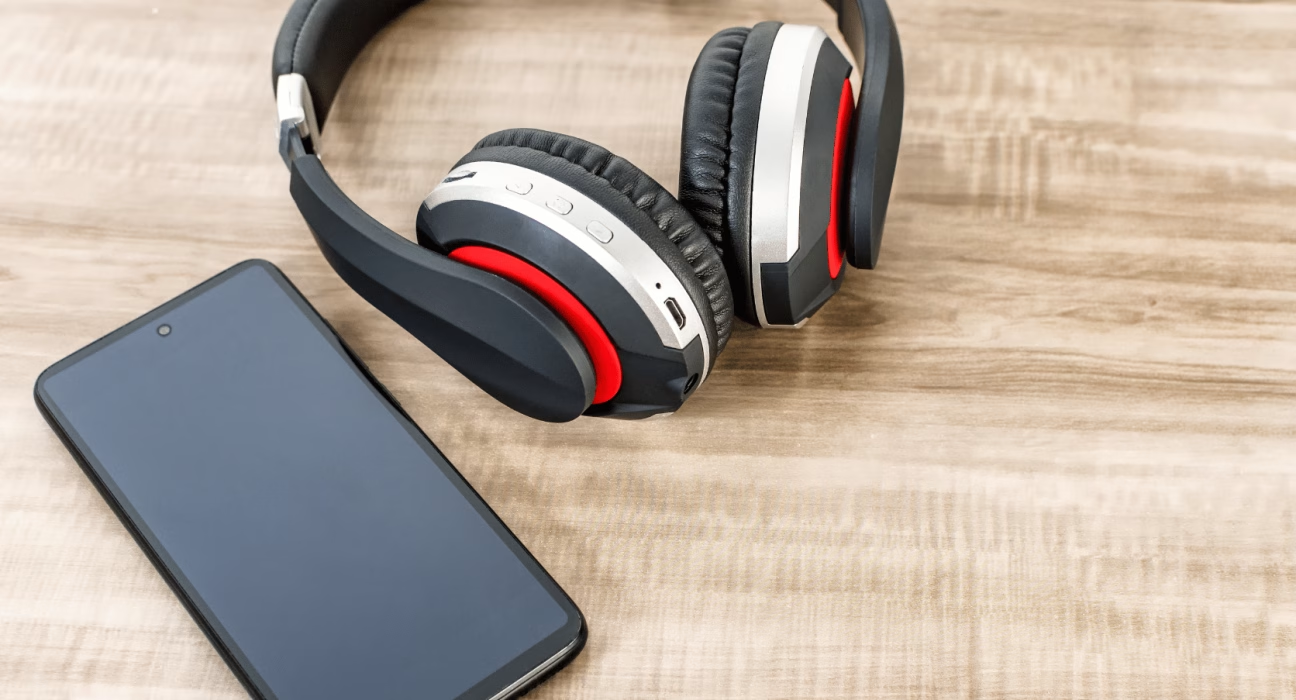
Ситуация, когда любимая музыка или важный подкаст не воспроизводятся из-за отсутствия соединения, вызывает сильное раздражение, особенно если аудиоаксессуар еще минуту назад работал идеально. Чтобы быстро разобраться, почему не подключаются наушники к телефону, необходимо комплексно оценить техническое состояние как самого мобильного устройства, так и вашей гарнитуры. Источник проблемы может скрываться в банально разряженном аккумуляторе, временном сбое программного обеспечения, системном конфликте протоколов, механическом повреждении кабеля или даже в незаметном загрязнении контактных площадок. В этой статье мы подробно рассмотрим все возможные сценарии и предоставим действенные инструкции для восстановления звука.
Основные причины отсутствия соединения
Прежде чем расстраиваться и нести устройство в ближайший сервисный центр, стоит разобраться в базовых причинах неисправности, ведь абсолютное большинство программных сбоев можно устранить самостоятельно за несколько минут. Если после всех проверок окажется, что ваше устройство окончательно вышло из строя и требует замены, мы рекомендуем просмотреть каталог наушников Proove, где представлены надежные современные TWS-модели и полноразмерные варианты со стабильным беспроводным модулем по доступным ценам. Но для начала необходимо тщательно проверить вашу текущую гарнитуру по нескольким ключевым техническим параметрам, чтобы исключить простейшие факторы.
Проблемы с Bluetooth-соединением и радиопомехи
Для беспроводных моделей самой частой преградой становится некорректная работа модуля Bluetooth. Это может произойти из-за перегрузки кэша беспроводных подключений в смартфоне. Также большое значение имеют радиопомехи: если вы находитесь рядом с мощным маршрутизатором Wi-Fi, работающим на частоте 2.4 ГГц, микроволновой печью или массивными металлическими конструкциями, сигнал может прерываться. Другая типичная ситуация — гарнитура автоматически подключилась к другому ранее сопряженному устройству (например, вашим умным часам, планшету или рабочему ноутбуку), поэтому смартфон просто не может перехватить канал связи.
Аппаратные неисправности и особенности аккумуляторов
Многие пользователи забывают о том, что полностью беспроводные модели имеют свойство разряжаться асимметрично из-за специфики распределения ролей (один наушник является ведущим, другой — ведомым). Один модуль может потерять заряд значительно быстрее другого, из-за чего контроллер питания блокирует работу, и смартфон отказывается устанавливать соединение с гарнитурой в целом. Со временем литий-ионные аккумуляторы деградируют, и устройство может выключаться даже при отображении 20-30% заряда.
Системные и программные сбои смартфона
Операционная система любого мобильного телефона склонна накапливать системные ошибки во время длительной непрерывной работы без перезагрузки. Устаревшая версия прошивки смартфона или самого аудиоаксессуара часто становится главной причиной конфликта разных версий протоколов передачи данных. Например, если телефон использует устаревший Bluetooth 4.2, а гарнитура настроена на эксклюзивные функции Bluetooth 5.3, могут возникать проблемы с распознаванием.
Диагностика проблемы: с чего начать?
Чтобы не тратить время на напрасные манипуляции и сложные настройки системы, рекомендуется провести быструю первичную диагностику. Это поможет максимально точно сузить круг подозреваемых компонентов.
| Признаки и симптомы сбоя | Вероятная техническая причина | Первое необходимое действие для быстрой проверки |
| Смартфон вообще не видит устройство в списке доступных подключений Bluetooth | Аксессуар не переведен в активный режим сопряжения (Pairing Mode) или он захвачен другим гаджетом | Выключить Bluetooth на других домашних гаджетах, зажать кнопку питания на гарнитуре до появления мигающего индикатора |
| Соединение успешно устанавливается, но музыка продолжает звучать из динамика телефона | Программный сбой маршрутизации аудиопотока в операционной системе смартфона | Быстро выключить и включить Bluetooth, проверить меню настроек вывода медиазвука |
| К смартфону подключается только один наушник (правый или левый) | Системная рассинхронизация каналов, или сильное загрязнение зарядных контактов в кейсе | Поместить оба модуля в зарядный футляр, протереть контакты сухой салфеткой, выполнить процедуру заводского сброса |
| Наблюдаются постоянные разрывы связи, заикание звука каждые несколько секунд | Критически низкий уровень заряда аккумулятора или пребывание в зоне сильных электромагнитных помех | Полностью зарядить устройство (кейс и модули) и проверить стабильность работы на улице или в другом помещении |
| Проводная гарнитура не распознается системой после подключения кабеля | Грязь и спрессованная пыль в разъеме телефона или физический обрыв внутреннего медного провода | Осторожно прочистить порт тонкой деревянной зубочисткой (без металла), проверить аксессуар с другим телефоном |
Вырешение проблем на разных операционных системах
На тематических форумах пользователи регулярно спрашивают, почему наушники не подключаются к телефону после крупного системного обновления. Дело в том, что во время масштабного обновления операционной системы часто обновляются или сбрасываются до базовых значений настройки безопасности сети и стеки протоколов беспроводной связи. Действия для восстановления нормальной работы кардинально отличаются в зависимости от вашей платформы.
Що робити, якщо виникли проблеми на iPhone (iOS)
Закрытая экосистема Apple славится своей стабильностью, особенно при использовании фирменных гаджетов серии AirPods, однако аксессуары от сторонних производителей иногда могут вызывать определенные сложности при синхронизации.
- Перезагрузка модуля связи: Смахните экран для открытия «Пункта управления», выключите иконку Bluetooth, подождите примерно 10-15 секунд, чтобы система завершила все процессы, и включите её снова.
- Очистка памяти сопряжений (Забыть устройство): Перейдите в главные Настройки -> Bluetooth. Найдите свою проблемную гарнитуру в списке «Мои устройства», нажмите на синюю иконку «i» рядом с названием и выберите пункт «Забыть это устройство». После этого переведите аксессуар в режим сопряжения и попробуйте создать пару заново, будто вы только что достали его из коробки.
- Глобальный сброс настроек сети: Если предыдущие поверхностные шаги не дали результата, перейдите в Настройки -> Основные -> Перенос или сброс iPhone -> Сброс -> Сбросить настройки сети. Это действие не удалит ваши фотографии или приложения, но сотрет все сохраненные пароли от Wi-Fi сетей и очистит глобальный кэш Bluetooth, что в 90% случаев решает глубокие системные конфликты.
Усунення неполадок та очищення системного кешу на Android
Смартфоны на базе открытой системы Android предоставляют пользователям значительно более широкий спектр внутренних настроек, что даёт значительно больше возможностей для ручного устранения раздражающих ошибок.
- Полная очистка кэша Bluetooth: Перейдите в Настройки -> Приложения -> Все приложения (или Управление приложениями). Обязательно включите отображение скрытых системных процессов (обычно это делается через меню с тремя точками в правом верхнем углу), и через поиск найдите приложение «Bluetooth». Выберите раздел «Память» (или «Хранилище») и последовательно нажмите «Очистить кэш» и «Очистить данные». Сразу после этого выполните жесткую перезагрузку смартфона.
- Изменение аудиокодека для разработчиков: Войдите в расширенный «Режим разработчика» (для этого нужно зайти в меню «О телефоне» и 7-10 раз быстро нажать на пункт «Номер сборки» или «Версия MIUI/OneUI»). Вернитесь в главное меню, откройте появившийся раздел для разработчиков, найдите настройки Bluetooth и попробуйте принудительно изменить аудиокодек с ресурсоёмких LDAC или aptX HD на стандартный и наиболее совместимый SBC. Иногда телефон пытается отправить сигнал в высоком качестве через кодек, который гарнитура поддерживает нестабильно.
- Выключение абсолютного уровня громкости: В том же самом меню для разработчиков найдите тумблер «Выключить абсолютный уровень громкости» (Disable absolute volume). Его активация или деактивация часто помогает решить очень специфическую проблему, когда соединение установлено идеально, но звук полностью отсутствует из-за расхождений в уровнях громкости между телефоном и внутренним усилителем гарнитуры.
Специфические проблемы полностью беспроводных (TWS) моделей
Форм-фактор True Wireless Stereo совершил революцию на рынке аудио, но он имеет свои уникальные технические «болезни». Самая распространенная из них — это внезапная потеря невидимой связи между правым и левым модулями. В такой неприятной ситуации операционная система смартфона может видеть их как два абсолютно отдельных устройства, предлагая подключиться к каждому по очереди, или вообще видеть только один из них.
Як зробити апаратне скидання (Hard Reset) навушників
В подавляющем большинстве подобных случаев единственным надежным решением является принудительный возврат микросхем памяти аксессуара к исходным заводским настройкам:
- Полностью удалите вашу гарнитуру из списка всех сохраненных устройств на вашем телефоне, а также на планшете или ноутбуке, если они использовались вместе. После этого обязательно выключите Bluetooth на смартфоне.
- Поместите оба звуковых модуля в их родной зарядный футляр и убедитесь, что они плотно прилегают к контактам (индикаторы зарядки должны засветиться).
- В зависимости от конкретной модели вашего устройства, зажмите сенсорные панели управления на обоих модулях одновременно на 10-20 секунд, или нажмите и удерживайте физическую сервисную кнопку, которая обычно расположена на самом кейсе (сзади или внутри).
- Внимательно смотрите на светодиоды. Дождитесь специфического сигнала индикаторов (это может быть очень быстрое мигание, одновременное изменение цвета на красный, розовый или фиолетовый), что свидетельствует об успешном стирании внутренней памяти сопряжений.
- Достаньте их из кейса и подождите 5-10 секунд. Модулям нужно это короткое время для того, чтобы найти друг друга и синхронизироваться в единую стереопару. Только после этого включите Bluetooth на смартфоне и проведите новое чистое сопряжение.
Догляд за зарядним кейсом та контактами
Часто проблема скрывается не в электронике, а в банальной грязи. Если металлические контакты на ножке наушника или пружинные пины внутри кейса окислились из-за воздействия пота или покрылись слоем кожного жира, зарядка не будет происходить. Следовательно, устройство просто не будет иметь энергии для включения и подачи сигнала смартфону, имитируя глобальную поломку.
Що робити, якщо дротові аксесуари не працюють
Несмотря на глобальное доминирование беспроводных технологий, многие геймеры, музыканты и обычные ценители качественного аудио продолжают активно пользоваться классическими проводными моделями из-за полного отсутствия задержек звука и отсутствия потребности в зарядке. Если они вдруг не работают, причина почти всегда имеет чисто физический характер.
Во-первых, тщательно проверьте разъем вашего гаджета. Если вы ежедневно носите смартфон в кармане джинсов или куртки, в порт неизбежно попадает микроскопическая пыль, крошки и мелкие хлопковые ворсинки. Со временем штекер при каждом подключении начинает плотно утрамбовывать этот мусор на самом дне разъема, из-за чего медные контакты не замыкаются должным образом (штекер просто не входит до конца, даже если визуально этого не видно). Очень осторожно, без чрезмерных усилий и движений в стороны, прочистите разъем тонким неметаллическим предметом (например, заостренной деревянной зубочисткой). Никогда не используйте для этого металлические иглы или скрепки, так как вы гарантированно замкнете или поцарапаете контакты.
Во-вторых, проверьте работоспособность переходников. Современные флагманские смартфоны давно лишены классического аудиоразъема 3.5 мм, что заставляет владельцев использовать разнообразные адаптеры с Type-C или Lightning на mini-jack. Очень часто из строя выходит не сама гарнитура и не порт телефона, а хрупкий кабель переходника или встроенный в него микроскопический ЦАП (цифро-аналоговый преобразователь). Проверьте свой аудиоаксессуар, подключив его к другому устройству, например, к старому телефону или компьютеру. Если звук есть — проблема в адаптере, который нужно просто заменить на новый.
Профилактика: как избежать проблем с подключением в будущем
Чтобы вопрос о том, почему не подключаются наушники к телефону, возникал в вашей жизни как можно реже и не портил настроение перед пробежкой или поездкой в транспорте, достаточно придерживаться нескольких очень простых правил повседневной эксплуатации.
Регулярно (хотя бы раз в две недели) протирайте мелкие металлические зарядные контакты на TWS-моделях и глубоко внутри их транспортировочного кейса абсолютно сухой салфеткой из микрофибры или косметической ватной палочкой, едва смоченной в специальном изопропиловом спирте (избегайте воды и одеколонов). Это гарантированно предотвратит проблемы с зарядкой и, как прямое следствие, с неожиданной потерей подключения.
Обязательно обновляйте программное обеспечение. Многие современные аудиоаксессуары имеют собственные фирменные мобильные приложения (для эквалайзера и настройки сенсоров), через которые компания-производитель периодически рассылает микро-оновления прошивки, исправляющие найденные ошибки соединения и улучшающие стабильность кодеков. Также старайтесь не допускать глубокого (до 0%) разряда аккумулятора, так как регулярная посадка «в ноль» критически ускоряет химическую деградацию литий-ионных батарей и может привести к необратимым системным сбоям в контроллере питания самой гарнитуры. Всегда храните устройства в чехлах подальше от прямых солнечных лучей и чрезмерной влаги.