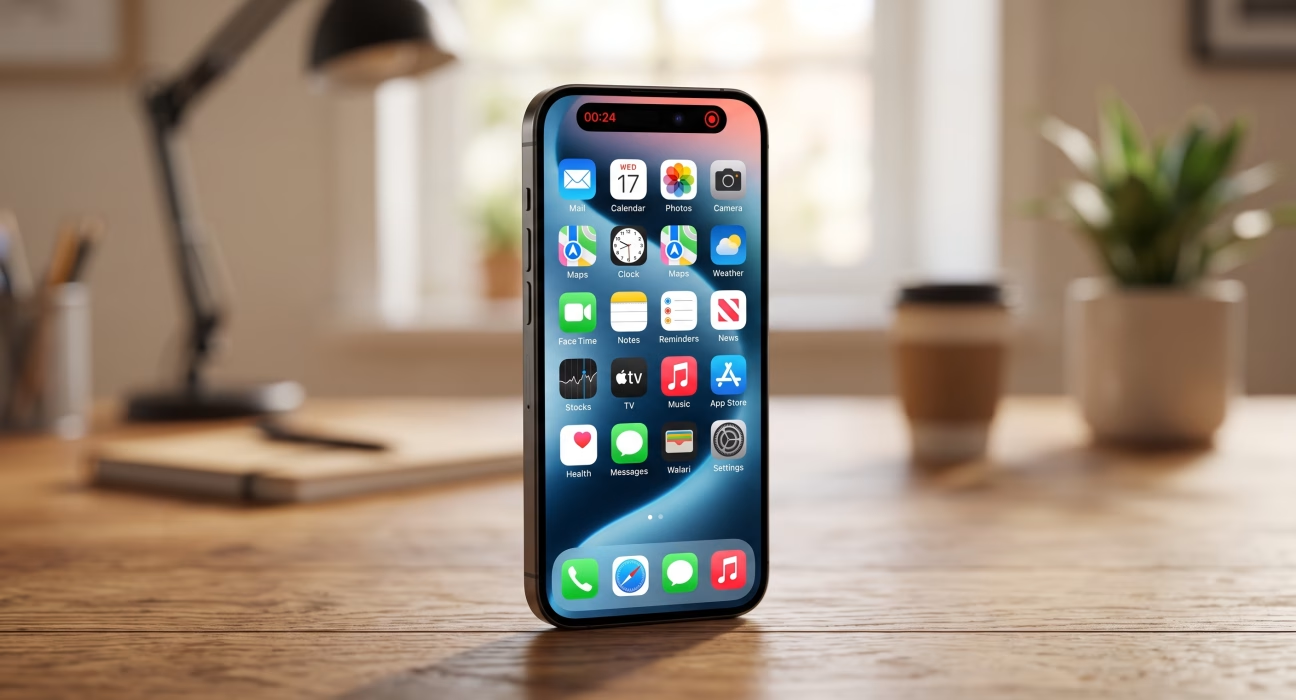
- Що таке запис екрана на iPhone та навіщо він потрібен
- Як на айфоні включити запис екрану: базове налаштування
- Як включити запис екрана на айфоні: покрокова інструкція запуску
- Як записати відео екрану на айфоні з системним звуком
- Куди зберігаються записи екрана та як ними керувати
- Порівняння способів запису екрана на iPhone
- Можливі проблеми під час запису екрана та їх вирішення
- Корисні поради для якісного запису екрана
- Висновок
- FAQ: Запис екрана на iPhone
Запис екрана — одна з тих функцій iPhone, якими користуються найчастіше, але про які багато хто досі не знає всіх нюансів. Хтось хоче зняти відео з ігровим процесом, хтось готує навчальний туторіал для клієнтів, а комусь потрібно зафіксувати переписку чи помилку в застосунку для служби підтримки. У всіх цих випадках виникає одне й те саме питання: як включити запис екрану на айфоні швидко, без сторонніх додатків і без втрати якості зображення.
Гарна новина в тому, що Apple вбудувала цю функцію в iOS ще з часів iOS 11, тож окремо шукати, як включити запис екрана на айфоні, встановлюючи додаткові програми, вам не доведеться. Достатньо один раз налаштувати систему — і надалі запис відео з екрана займатиме буквально пару секунд.
У цій статті ми детально розберемо, як на айфоні включити запис екрану через Пункт керування, як записати звук одночасно з відео, куди зберігаються готові файли, а також розглянемо типові проблеми та способи їх вирішення. До речі, якщо вам часто доводиться створювати подібні відеоінструкції не лише на смартфоні, але й на десктопних пристроях, радимо також дізнатися, як зробити запис екрана на ноутбуці та комп’ютері.
Що таке запис екрана на iPhone та навіщо він потрібен
Запис екрана — це вбудована функція iOS, яка дозволяє зафіксувати все, що відбувається на дисплеї смартфона, у вигляді відеофайлу формату MP4. Функція працює в реальному часі: система знімає кожен кадр екрана, а за бажанням додає звук із мікрофона або системний звук самого пристрою.
Найпоширеніші сценарії використання:
- створення навчальних відео та інструкцій для колег, клієнтів або підписників;
- запис ігрового процесу для подальшого монтажу чи публікації в соцмережах;
- фіксація помилок і збоїв у роботі застосунків для звернення в техпідтримку;
- демонстрація роботи інтерфейсу під час презентацій;
- збереження відеодзвінків, ефірів або переписок (з дотриманням правил конфіденційності).
Оскільки функція вбудована в систему, вона не споживає додаткового трафіку, не вимагає реєстрації в сторонніх сервісах і працює навіть без інтернету.
Як на айфоні включити запис екрану: базове налаштування
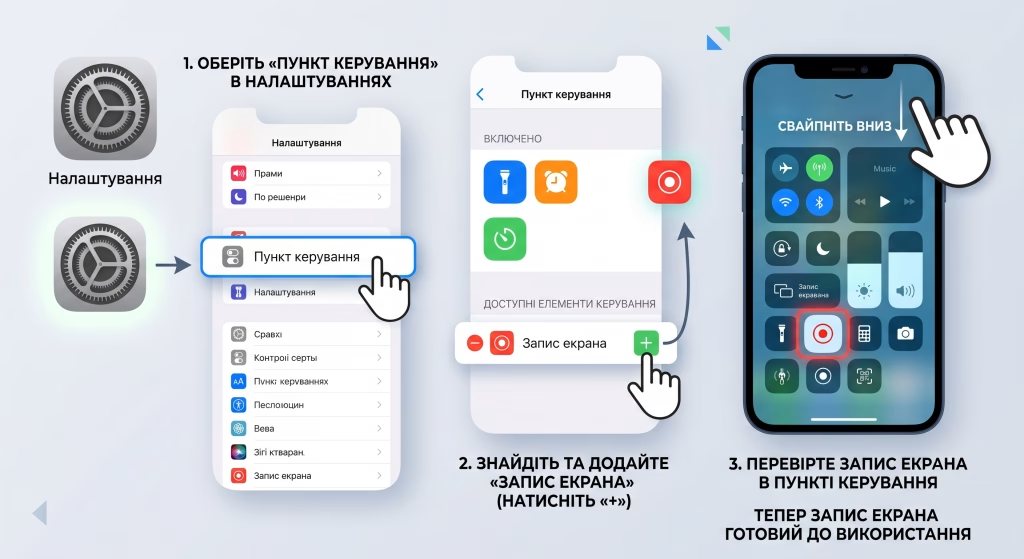
Перш ніж почати запис, потрібно один раз додати відповідну кнопку в Пункт керування (Control Center). Це найпростіший спосіб зрозуміти, як включити запис екрана на айфоні, і після цього налаштування діятиме постійно, без повторних дій.
Крок 1. Відкрийте налаштування Пункту керування
Перейдіть у застосунок «Налаштування», а звідти оберіть розділ «Пункт керування». На старіших версіях iOS цей пункт може називатися «Центр керування».
Крок 2. Додайте елемент «Запис екрана»
У списку доступних елементів керування знайдіть пункт «Запис екрана» і натисніть значок плюсика поруч із ним. Елемент одразу переміститься у верхню частину списку — «Включено в Пункт керування».
Крок 3. Перевірте порядок елементів
За бажанням можна перетягнути значок запису екрана вище чи нижче в списку, щоб під час швидкого виклику Пункту керування він завжди був під рукою.
Після цього налаштування відповідь на питання, як включити запис екрану на айфоні, зводиться до одного жесту — і повторювати ці кроки більше не доведеться.
Як включити запис екрана на айфоні: покрокова інструкція запуску
Коли кнопка додана, сам процес запису займає лічені секунди. Розглянемо, як зробити відео екрану на айфоні крок за кроком.
- Відкрийте Пункт керування: на моделях з Face ID проведіть пальцем від верхнього правого кута екрана вниз, на моделях із кнопкою «Домой» — проведіть знизу вгору.
- Знайдіть значок запису екрана — це коло з крапкою всередині.
- Натисніть на значок один раз — розпочнеться зворотний відлік на три секунди, після чого стартує запис.
- Щоб зупинити запис, знову відкрийте Пункт керування та натисніть на червоний індикатор у верхній частині екрана, або на сам значок запису, а потім підтвердьте зупинку.
Готове відео автоматично збережеться в застосунку «Фото» в розділі «Відео» або «Останні».
Як записати звук під час запису екрана
Якщо потрібно, щоб на відео був чутний ваш голос (наприклад, для коментаря під час туторіалу), скористайтеся жестом сильного натискання (3D Touch) або довгим утриманням пальця на значку запису екрана в Пункті керування. З’явиться додаткове меню, у якому можна увімкнути мікрофон і, за наявності, обрати застосунок для запису, якщо на пристрої встановлені сторонні відеоредактори з підтримкою цієї функції.
Як записати відео екрану на айфоні з системним звуком
Окремо варто зазначити, що системний звук — звуки сповіщень, музики, ігор — записується автоматично, без додаткових налаштувань. Якщо ж вам потрібен лише системний звук без вашого голосу, просто не вмикайте мікрофон у меню запису. Це особливо зручно, коли ви записуєте відео з музичного застосунку чи гри та не хочете, щоб на фон потрапляли сторонні шуми з кімнати.
Куди зберігаються записи екрана та як ними керувати
Усі записи автоматично потрапляють у застосунок «Фото», у альбом «Відео». Звідти файл можна:
- переглянути та обрізати початок або кінець запису безпосередньо в застосунку «Фото»;
- надіслати через AirDrop, месенджер або електронну пошту;
- завантажити на комп’ютер через кабель, iCloud або сервіси на кшталт Google Drive;
- видалити, якщо запис більше не потрібен, щоб звільнити пам’ять пристрою.
Варто пам’ятати, що відео в форматі MP4 з тривалим записом можуть займати значний обсяг пам’яті, тому періодично варто перевіряти вільне місце на пристрої, особливо перед довгими записами ігрового процесу чи трансляцій.
Порівняння способів запису екрана на iPhone
Нижче наведена таблиця, яка допоможе обрати оптимальний варіант запису залежно від мети та потреб.
| Спосіб запису | Потрібні додаткові застосунки | Запис звуку з мікрофона | Обмеження за часом | Підходить для |
|---|---|---|---|---|
| Вбудований запис екрана (Пункт керування) | Ні | Так, за бажанням | Обмежено лише вільним місцем | Туторіали, ігри, підтримка |
| Запис через сторонній застосунок | Так | Залежить від застосунку | Може бути обмежений безкоштовною версією | Розширений монтаж, фільтри |
| Запис через Mac (QuickTime, кабель) | Так (комп’ютер) | Так | Практично необмежений | Презентації, стрими на великий екран |
| Трансляція екрана через AirPlay + запис на Mac | Так | Так | Необмежений | Демонстрації на конференціях |
Як бачите, вбудований інструмент iOS залишається найпростішим і найшвидшим способом для більшості повсякденних завдань, і саме тому питання, як на айфоні зробити запис екрану без сторонніх програм, найчастіше вирішується буквально за хвилину.
Можливі проблеми під час запису екрана та їх вирішення
Іноді користувачі стикаються з труднощами навіть знаючи, як включити запис екрану на айфоні. Розглянемо найпоширеніші ситуації.
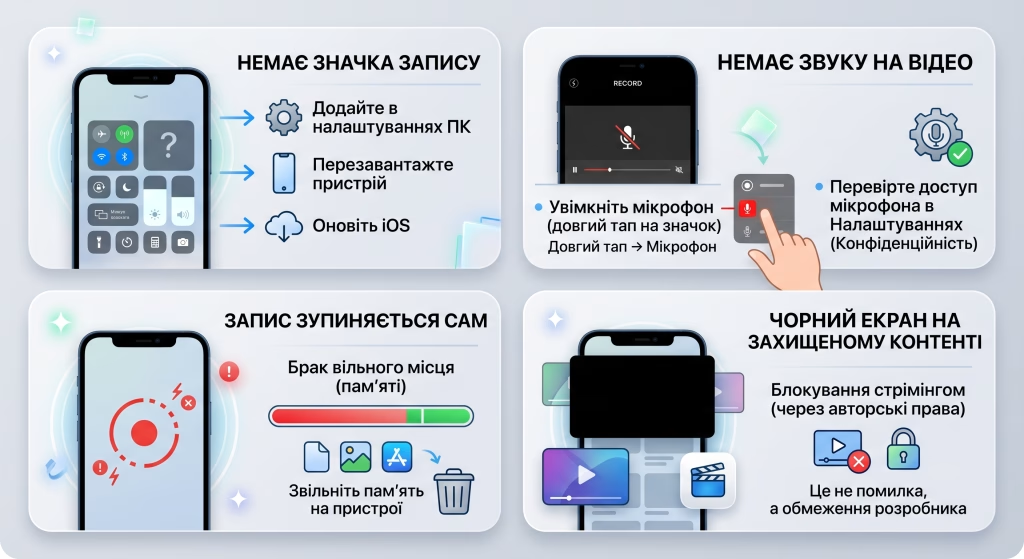
Значок запису екрана відсутній у Пункті керування
Переконайтеся, що елемент справді доданий у налаштуваннях, як описано вище. Якщо пункт «Запис екрана» відсутній у списку доступних елементів, спробуйте перезавантажити пристрій та оновити iOS до останньої версії.
Немає звуку на записаному відео
Перевірте, чи був увімкнений мікрофон під час запуску запису через довге натискання на значок. Також переконайтеся, що застосунок, з якого йде запис, не має обмежень на доступ до мікрофона в налаштуваннях конфіденційності.
Запис зупиняється сам по собі
Найчастіша причина — брак вільного місця на пристрої. Звільніть пам’ять, видаливши непотрібні фото, відео чи застосунки, і спробуйте знову.
Чорний екран під час запису захищеного контенту
Деякі застосунки для стрімінгу (наприклад, з платним контентом) блокують запис екрана з міркувань захисту авторських прав. У такому разі система iOS автоматично показує чорний екран замість вмісту застосунку — це не помилка, а свідоме обмеження з боку розробника контенту.
Корисні поради для якісного запису екрана
Щоб відео виходило максимально зручним для подальшого використання, дотримуйтесь кількох простих рекомендацій:
- перед записом увімкніть режим «Не турбувати», щоб сповіщення не з’являлися поверх запису;
- перевірте рівень заряду батареї — тривалий запис відео значно споживає енергію;
- заздалегідь підготуйте сценарій дій на екрані, якщо записуєте навчальний матеріал;
- використовуйте гарнітуру з мікрофоном для більш чистого звуку голосу;
- після завершення одразу обріжте зайві секунди на початку та в кінці запису.
Висновок
Функція запису екрана в iOS — зручний і повністю безкоштовний інструмент, який не вимагає встановлення сторонніх застосунків. Достатньо один раз розібратися, як включити запис екрану на айфоні через налаштування Пункту керування, і надалі весь процес зводиться до одного дотику. Ми розглянули, як на айфоні включити запис екрану, як додати звук із мікрофона, куди зберігаються готові відео та як вирішити найпоширеніші проблеми. Тепер, коли ви знаєте, як зробити відео екрану на айфоні, ви зможете легко створювати навчальні матеріали, фіксувати помилки застосунків або записувати ігровий процес без зайвих складнощів.
FAQ: Запис екрана на iPhone
Достатньо один раз додати кнопку «Запис екрана» в Пункт керування: зайдіть у «Налаштування» → «Пункт керування» і натисніть плюсик поруч із цим пунктом. Після цього для запуску запису потрібно лише відкрити Пункт керування свайпом і натиснути на значок кола з крапкою.
Найімовірніше, під час запуску запису не був увімкнений мікрофон. Щоб додати звук голосу, потрібно натиснути й утримувати значок запису екрана в Пункті керування, а не просто торкнутися його один раз, і в меню, що з’явиться, активувати мікрофон.
Готовий файл автоматично зберігається в застосунку «Фото», в альбомі «Відео» або «Останні». Звідти його можна переглянути, обрізати, надіслати через AirDrop чи месенджер або завантажити на комп’ютер.
Це відбувається під час запису захищеного контенту, наприклад платних стрімінгових сервісів. Система iOS навмисно блокує зображення з міркувань захисту авторських прав розробника застосунку — це не технічна помилка, а свідоме обмеження.
Офіційного обмеження за тривалістю немає — запис триватиме, доки вистачає вільного місця на пристрої або поки не сяде батарея. Тому перед довгим записом варто перевірити заряд і звільнити пам’ять від непотрібних файлів.