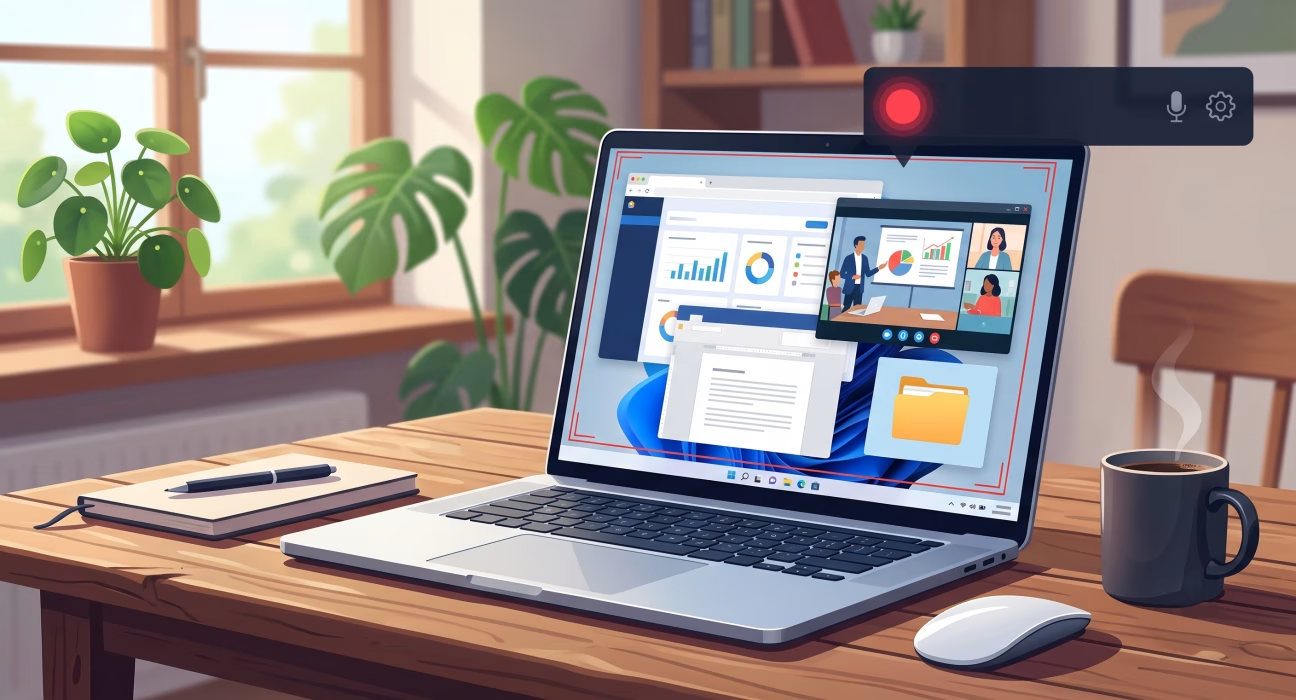
- Навіщо потрібен запис екрана і коли він стає в пригоді
- Як включити запис екрану на ноутбуці за допомогою вбудованих засобів
- Як почати запис екрану на ноутбуці: покрокова інструкція для новачків
- Як зробити запис екрану на ноутбуці зі звуком
- Огляд програм для запису екрана: що обрати
- Як записувати екран на ноутбуці для різних цілей
- Як зробити запис екрана на комп’ютері: універсальні поради
- Поради для якісного результату
- Висновок
- FAQ: Запис екрана на ноутбуці
Сучасне життя все частіше вимагає від нас уміння фіксувати те, що відбувається на екрані пристрою. Онлайн-навчання, віддалена робота, стрімінг ігор, створення відеоуроків або просто бажання зберегти цікавий момент із відеодзвінка — усі ці ситуації рано чи пізно ставлять перед користувачем одне й те саме питання: як включити запис екрану на ноутбуці і зробити це швидко, без зайвих програм та складних налаштувань. У цій статті ми детально розберемо, як записати екран на ноутбуці за допомогою вбудованих інструментів операційної системи та сторонніх програм, як почати запис екрану на ноутбуці буквально за кілька кліків, а також як зробити запис екрану на ноутбуці зі звуком, щоб відео вийшло повноцінним і зрозумілим для глядача. Ми розглянемо і Windows, і macOS, торкнемося нюансів запису на різних версіях систем, а також дамо практичні поради, які допоможуть уникнути типових помилок.
Навіщо потрібен запис екрана і коли він стає в пригоді
Перш ніж переходити до технічних деталей, варто зрозуміти, у яких ситуаціях запис екрана справді корисний. Найпоширеніші сценарії використання:
- створення навчальних відео та інструкцій для колег або учнів;
- запис ігрового процесу для стрімів чи відеоблогу;
- фіксація помилок у програмах для звернення в технічну підтримку;
- запис вебінарів, онлайн-лекцій та відеодзвінків;
- демонстрація роботи сайту чи додатка потенційним клієнтам.
Варто зауважити, що іноді достатньо зафіксувати лише один момент, а не весь процес цілком. У такому разі логічніше розібратися, як зробити скріншот на ноутбуці, і скористатися статичним знімком, а не записувати ціле відео.
Як включити запис екрану на ноутбуці за допомогою вбудованих засобів
Хороша новина полягає в тому, що для базового запису екрана зазвичай не потрібно встановлювати додаткове програмне забезпечення. І Windows, і macOS мають власні вбудовані інструменти, які дозволяють записувати відео з екрана буквально «з коробки».
Windows 10 та Windows 11: Xbox Game Bar
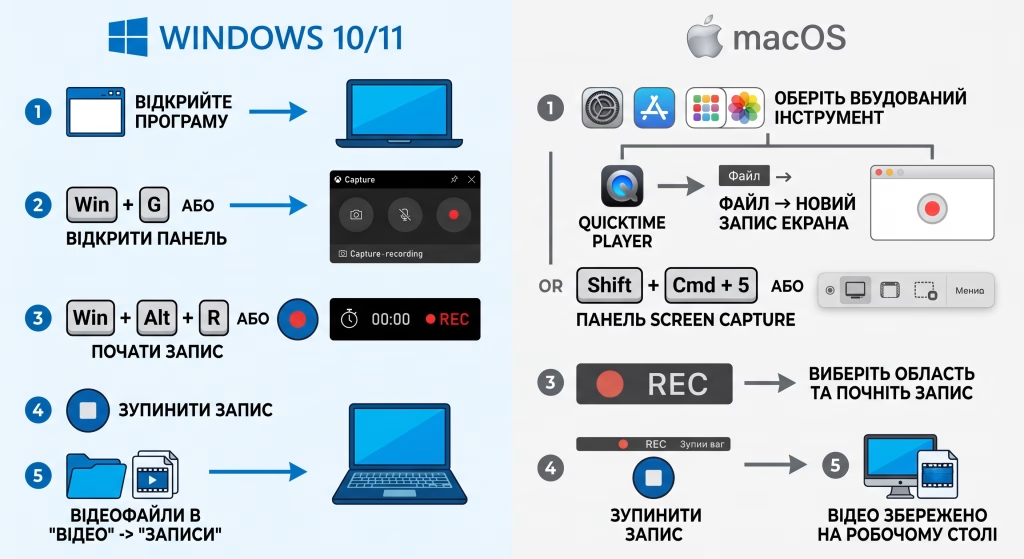
Найпростіший спосіб, як включити запис екрану на ноутбуці з Windows 10 або 11, — скористатися компонентом Xbox Game Bar, який вже інтегрований у систему.
- Відкрийте вікно або програму, яку хочете записати.
- Натисніть комбінацію клавіш Win + G, щоб відкрити панель Game Bar.
- У вікні, що з’явиться, знайдіть блок «Запис» (Capture).
- Натисніть кнопку з кружечком, щоб почати запис, або скористайтеся комбінацією Win + Alt + R.
- Щоб зупинити запис, знову натисніть Win + Alt + R, або відкрийте панель і натисніть кнопку «Стоп».
Готові відеофайли зазвичай зберігаються в папці «Відео» → «Записи захоплення». Цей спосіб чудово підходить, коли потрібно швидко зафіксувати роботу однієї програми, гру чи вікно браузера.
macOS: QuickTime Player та вбудований інструмент знімків екрана
На пристроях Apple є два зручні варіанти. Перший — через QuickTime Player: відкрийте програму, у меню виберіть «Файл» → «Новий запис екрана», натисніть на червону кнопку та оберіть область для запису. Другий, ще швидший спосіб — комбінація клавіш Shift + Cmd + 5, яка відкриває панель інструментів знімків екрана з можливістю запису всього екрана або обраної області.
Як почати запис екрану на ноутбуці: покрокова інструкція для новачків
Якщо ви вперше стикаєтеся з таким завданням, важливо розуміти загальний алгоритм дій, який підходить практично для будь-якого інструменту запису:
- Визначте мету запису — навчальне відео, демонстрація гри, запис зустрічі тощо.
- Оберіть інструмент: вбудований засіб системи чи стороння програма з розширеними можливостями.
- Перевірте налаштування якості відео та частоти кадрів — для більшості завдань достатньо 1080p і 30 кадрів за секунду.
- Переконайтеся, що мікрофон підключений і працює, якщо потрібен голосовий коментар.
- Закрийте зайві вікна та сповіщення, щоб вони не потрапили у кадр.
- Запустіть запис і виконайте потрібні дії на екрані.
- Зупиніть запис і перевірте отримане відео перед публікацією чи відправкою.
Дотримання цієї послідовності суттєво зменшує ризик того, що доведеться перезаписувати відео через технічні накладки чи забутий вимкнений мікрофон.
Як зробити запис екрану на ноутбуці зі звуком
Окремої уваги заслуговує питання звуку, адже саме він найчастіше викликає труднощі у користувачів. Багато людей записують відео, а потім виявляють, що звук або взагалі відсутній, або записався тільки голос без системних звуків.
Налаштування мікрофона і системного звуку
У Xbox Game Bar перед початком запису варто відкрити налаштування (значок шестерні) і перевірити, чи увімкнено запис мікрофона. За замовчуванням система записує звук з динаміків, але голос із мікрофона потрібно вмикати окремо. У QuickTime Player аналогічно: перед стартом запису натисніть на стрілочку біля червоної кнопки та оберіть потрібний мікрофон у списку.
Якщо стоїть завдання записати одночасно й системний звук (музику, звуки програми), і власний голос, вбудованих засобів іноді буває недостатньо — особливо на Windows, де захоплення системного звуку разом із мікрофоном не завжди працює стабільно. У таких випадках варто звернутися до сторонніх програм, які мають окремі доріжки для мікрофона й системного аудіо, що дозволяє потім змонтувати їх окремо або відрегулювати гучність кожної доріжки.
Поширені проблеми зі звуком та як їх уникнути
Серед типових помилок можна виділити кілька:
- мікрофон вимкнений у налаштуваннях запису, хоча фізично підключений і працює;
- обрано неправильний пристрій вводу звуку в списку доступних мікрофонів;
- гучність системи виставлена занадто низько, через що звук програми ледь чутний;
- фонові шуми через відкрите вікно чи вентилятор ноутбука, що псує якість голосового супроводу.
Перед серйозним записом завжди варто зробити коротке тестове відео на 10-15 секунд, щоб переконатися, що і зображення, і звук записуються коректно.
Огляд програм для запису екрана: що обрати
Крім вбудованих інструментів, існує чимало сторонніх програм, кожна з яких має свої переваги залежно від завдання. Нижче наведена порівняльна таблиця найпопулярніших рішень.
| Програма | Операційна система | Запис зі звуком | Безкоштовна версія | Особливості |
|---|---|---|---|---|
| Xbox Game Bar | Windows 10/11 | Так | Повністю безкоштовна | Вбудована, ідеальна для швидких записів |
| QuickTime Player | macOS | Так | Повністю безкоштовна | Простий інтерфейс, вбудована в систему |
| OBS Studio | Windows, macOS, Linux | Так | Повністю безкоштовна | Гнучкі налаштування, підходить для стрімів |
| Camtasia | Windows, macOS | Так | Платна, є пробний період | Вбудований відеоредактор |
| Bandicam | Windows | Так | Обмежена безкоштовна версія | Оптимізована для запису ігор |
Для більшості побутових завдань цілком достатньо вбудованих засобів системи. Якщо ж потрібне професійне відео з монтажем, накладенням тексту чи кількома доріжками звуку, варто розглянути OBS Studio або Camtasia.
Як записувати екран на ноутбуці для різних цілей
Підхід до запису може відрізнятися залежно від того, для чого саме готується відео.
Для навчальних матеріалів важливо записувати екран без поспіху, робити невеликі паузи між діями та супроводжувати запис чітким голосовим поясненням. Для запису ігрового процесу варто заздалегідь перевірити продуктивність ноутбука, оскільки одночасний запуск гри та програми запису створює додаткове навантаження на процесор і відеокарту. Для запису відеодзвінків і вебінарів необхідно попередньо отримати згоду інших учасників розмови, а також перевірити, чи дозволяє платформа (Zoom, Google Meet, Teams) власний запис або доведеться використовувати сторонній інструмент.
Незалежно від мети, загальний принцип того, як записувати екран на ноутбуці, залишається незмінним: чітке технічне завдання, підготовлений сценарій дій та перевірка звуку перед стартом значно підвищують якість кінцевого результату.
Як зробити запис екрана на комп’ютері: універсальні поради
Питання, як зробити запис екрана на комп’ютері, часто виникає і у власників стаціонарних ПК, а не лише ноутбуків. Хороша новина в тому, що принципи роботи ідентичні: ті самі комбінації клавіш, ті самі вбудовані інструменти Windows чи macOS, ті самі сторонні програми. Єдина відмінність полягає в тому, що на стаціонарному комп’ютері варто окремо перевірити підключення зовнішнього мікрофона чи веб-камери, якщо вони використовуються, адже на ноутбуці ці пристрої вже вбудовані.
Кілька універсальних порад, які підійдуть як для ноутбука, так і для комп’ютера:
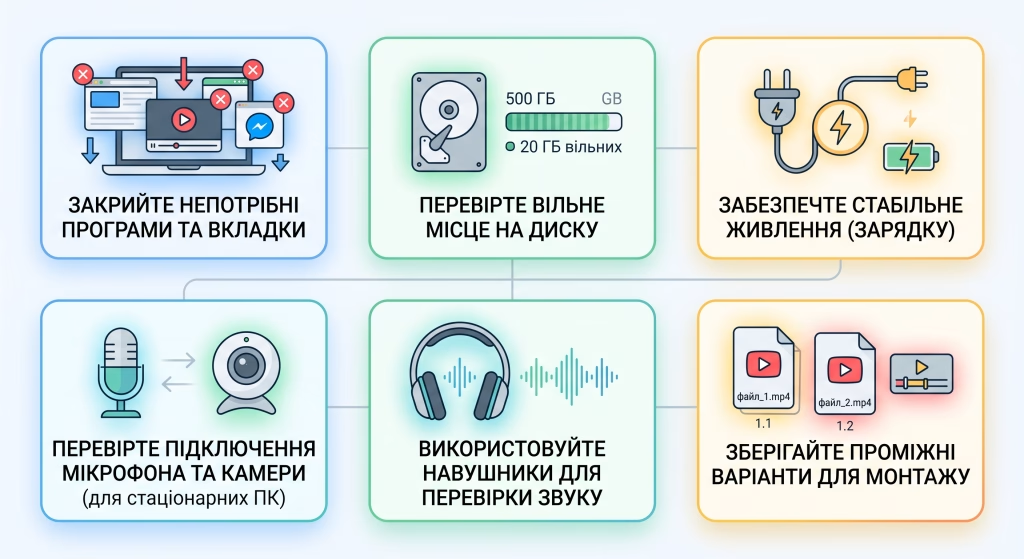
- перед записом закрийте непотрібні вкладки браузера та фонові програми, щоб не знижувати продуктивність;
- перевірте вільний обсяг місця на диску — відео у високій якості можуть займати кілька гігабайтів;
- за можливості підключіть зарядний пристрій, оскільки запис екрана суттєво витрачає заряд батареї;
- використовуйте навушники під час тестового прослуховування, щоб оцінити реальну якість звуку;
- зберігайте проміжні варіанти запису, якщо плануєте подальший монтаж.
Поради для якісного результату
Щоб відео виглядало професійно, варто заздалегідь продумати структуру запису: що показувати спочатку, на чому зробити акцент, де додати пояснення. Не менш важливо стежити за чистотою робочого столу та вимкнути сповіщення месенджерів, які можуть несподівано з’явитися просто посеред запису. Якщо плануєте публікувати відео на YouTube чи в соціальних мережах, варто заздалегідь обрати оптимальне співвідношення сторін і роздільну здатність, щоб уникнути повторного перекодування файлу.
Висновок
Як бачимо, розібратися, як включити запис екрану на ноутбуці, зовсім не складно — для базових потреб достатньо стандартних інструментів операційної системи, будь то Xbox Game Bar на Windows чи QuickTime Player на macOS. Якщо ж потрібні розширені можливості, монтаж чи кілька аудіодоріжок, варто звернути увагу на спеціалізовані програми на кшталт OBS Studio чи Camtasia. Головне — заздалегідь визначити мету запису, перевірити налаштування звуку та якості відео, а також протестувати весь процес перед фінальним записом. Дотримуючись наведених у статті рекомендацій, ви зможете швидко та без зайвих труднощів зробити запис екрана на ноутбуці чи комп’ютері, який відповідатиме поставленому завданню — будь то навчальний матеріал, ігровий стрім чи запис важливої робочої зустрічі.
FAQ: Запис екрана на ноутбуці
На Windows 10/11 достатньо натиснути Win + G, щоб відкрити Xbox Game Bar, а потім Win + Alt + R для старту запису. На macOS відкрийте QuickTime Player та оберіть «Файл» → «Новий запис екрана», або скористайтеся комбінацією Shift + Cmd + 5. Обидва способи вбудовані в систему й не потребують встановлення додаткового софту.
Найчастіша причина — мікрофон не увімкнено в налаштуваннях запису, хоча фізично він підключений. У Xbox Game Bar перевірте це через значок шестерні перед стартом, у QuickTime Player — через стрілочку біля кнопки запису. Також варто переконатися, що обрано правильний пристрій вводу звуку та що системна гучність не виставлена на мінімум.
Для базових потреб достатньо вбудованих засобів Windows чи macOS. Якщо ж потрібно записувати системний звук і голос на окремих доріжках з подальшим монтажем, краще обрати OBS Studio — вона безкоштовна та має гнучкі налаштування аудіо. Для професійного відео з вбудованим редактором підійде Camtasia.
Так, і Xbox Game Bar, і QuickTime Player дозволяють обмежити область запису конкретним вікном або частиною екрана. Це зручно, коли потрібно показати роботу однієї програми, не захоплюючи інші відкриті вкладки чи сповіщення.
Обсяг залежить від тривалості, роздільної здатності та частоти кадрів, але відео у форматі 1080p/30fps зазвичай займає приблизно 100-200 МБ за хвилину запису. Перед тривалим записом варто перевірити вільне місце на диску, щоб уникнути обриву процесу.