- Что такое запись экрана на iPhone и зачем она нужна
- Как на айфоне включить запись экрана: базовая настройка
- Как включить запись экрана на айфоне: пошаговая инструкция запуска
- Как записать видео экрана на айфоне с системным звуком
- Куда сохраняются записи экрана и как ими управлять
- Сравнение способов записи экрана на iPhone
- Возможные проблемы во время записи экрана и их решение
- Полезные советы для качественной записи экрана
- Заключение
- FAQ: Запись экрана на iPhone
Запись экрана — одна из тех функций iPhone, которыми пользуются чаще всего, но о которых многие до сих пор не знают всех нюансов. Кто-то хочет снять видео с игровым процессом, кто-то готовит обучающий туториал для клиентов, а кому-то нужно зафиксировать переписку или ошибку в приложении для службы поддержки. Во всех этих случаях возникает один и тот же вопрос: как включить запись экрана на айфоне быстро, без сторонних приложений и без потери качества изображения.
Хорошая новость в том, что Apple встроила эту функцию в iOS ещё со времён iOS 11, поэтому отдельно искать, как включить запись экрана на айфоне, устанавливая дополнительные программы, вам не придётся. Достаточно один раз настроить систему — и в дальнейшем запись видео с экрана будет занимать буквально пару секунд.
В этой статье мы детально разберем, как на айфоне включить запись экрана через Пункт управления, как записать звук одновременно с видео, куда сохраняются готовые файлы, а также рассмотрим типичные проблемы и способы их решения. Кстати, если вам часто приходится создавать подобные видеоинструкции не только на смартфоне, но и на десктопных устройствах, советуем также узнать, как сделать запись экрана на ноутбуке и компьютере.
Что такое запись экрана на iPhone и зачем она нужна
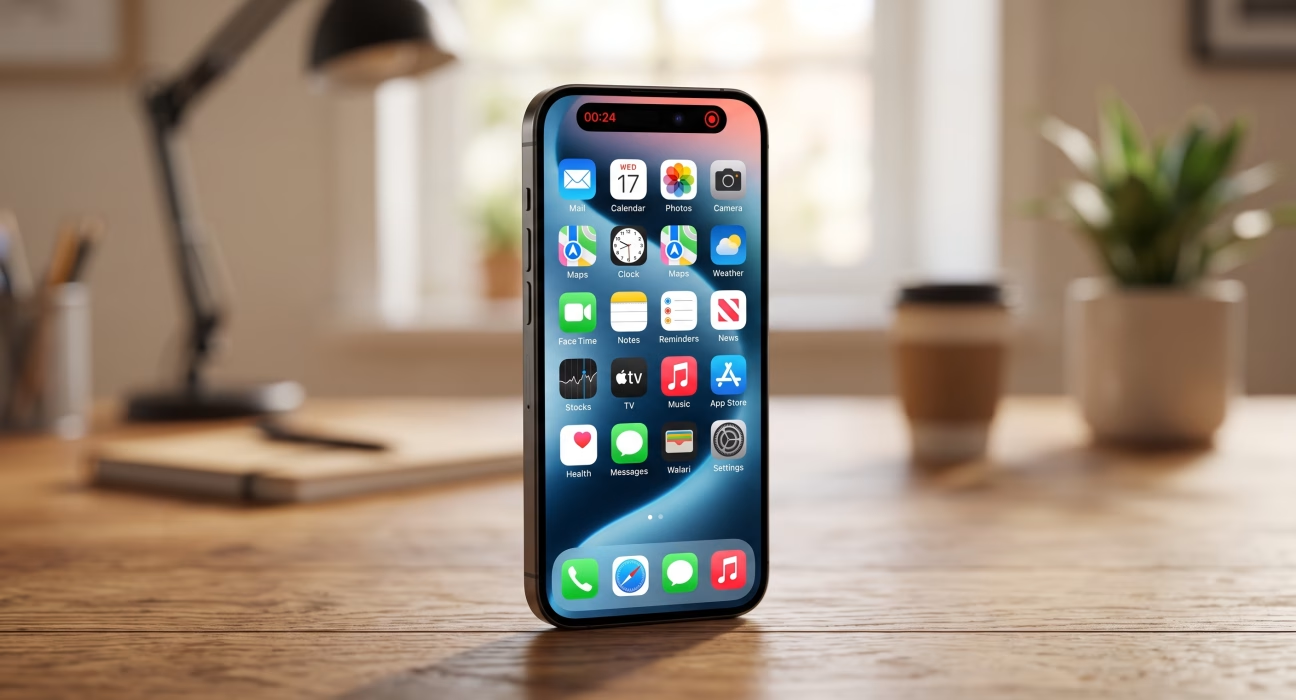
Запись экрана — это встроенная функция iOS, которая позволяет зафиксировать всё, что происходит на дисплее смартфона, в виде видеофайла формата MP4. Функция работает в реальном времени: система снимает каждый кадр экрана, а по желанию добавляет звук с микрофона или системный звук самого устройства.
Наиболее распространённые сценарии использования:
- создание обучающих видео и инструкций для коллег, клиентов или подписчиков;
- запись игрового процесса для последующего монтажа или публикации в соцсетях;
- фиксация ошибок и сбоев в работе приложений для обращения в техподдержку;
- демонстрация работы интерфейса во время презентаций;
- сохранение видеозвонков, эфиров или переписок (с соблюдением правил конфиденциальности).
Поскольку функция встроена в систему, она не расходует дополнительный трафик, не требует регистрации в сторонних сервисах и работает даже без интернета.
Как на айфоне включить запись экрана: базовая настройка
Прежде чем начать запись, нужно один раз добавить соответствующую кнопку в Пункт управления (Control Center). Это самый простой способ понять, как включить запись экрана на айфоне, и после этой настройки всё будет работать постоянно, без повторных действий.
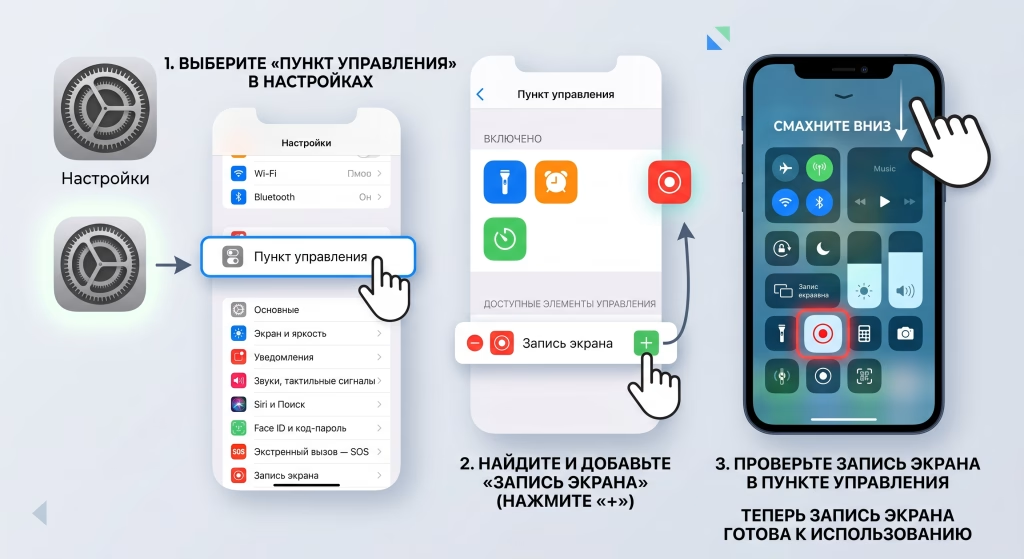
Шаг 1. Откройте настройки Пункта управления
Перейдите в приложение «Настройки», а оттуда выберите раздел «Пункт управления». На более старых версиях iOS этот пункт может называться «Центр управления».
Шаг 2. Добавьте элемент «Запись экрана»
В списке доступных элементов управления найдите пункт «Запись экрана» и нажмите значок плюсика рядом с ним. Элемент сразу переместится в верхнюю часть списка — «Включено в Пункт управления».
Шаг 3. Проверьте порядок элементов
При желании можно перетащить значок записи экрана выше или ниже в списке, чтобы во время быстрого вызова Пункта управления он всегда был под рукой.
После этой настройки ответ на вопрос, как включить запись экрана на айфоне, сводится к одному жесту — и повторять эти шаги больше не придётся.
Как включить запись экрана на айфоне: пошаговая инструкция запуска
Когда кнопка добавлена, сам процесс записи занимает считаные секунды. Рассмотрим, как сделать видео экрана на айфоне шаг за шагом.
- Откройте Пункт управления: на моделях с Face ID проведите пальцем от верхнего правого угла экрана вниз, на моделях с кнопкой «Домой» — проведите снизу вверх.
- Найдите значок записи экрана — это круг с точкой внутри.
- Нажмите на значок один раз — начнётся обратный отсчёт на три секунды, после чего стартует запись.
- Чтобы остановить запись, снова откройте Пункт управления и нажмите на красный индикатор в верхней части экрана, или на сам значок записи, а затем подтвердите остановку.
Готовое видео автоматически сохранится в приложении «Фото» в разделе «Видео» или «Последние».
Как записать звук во время записи экрана
Если нужно, чтобы на видео был слышен ваш голос (например, для комментария во время туториала), воспользуйтесь жестом сильного нажатия (3D Touch) или долгим удержанием пальца на значке записи экрана в Пункте управления. Появится дополнительное меню, в котором можно включить микрофон и, при наличии, выбрать приложение для записи, если на устройстве установлены сторонние видеоредакторы с поддержкой этой функции.
Как записать видео экрана на айфоне с системным звуком
Отдельно стоит отметить, что системный звук — звуки уведомлений, музыки, игр — записывается автоматически, без дополнительных настроек. Если же вам нужен только системный звук без вашего голоса, просто не включайте микрофон в меню записи. Это особенно удобно, когда вы записываете видео из музыкального приложения или игры и не хотите, чтобы на фон попадали посторонние шумы из комнаты.
Куда сохраняются записи экрана и как ими управлять
Все записи автоматически попадают в приложение «Фото», в альбом «Видео». Оттуда файл можно:
- просмотреть и обрезать начало или конец записи прямо в приложении «Фото»;
- отправить через AirDrop, мессенджер или электронную почту;
- загрузить на компьютер через кабель, iCloud или сервисы вроде Google Drive;
- удалить, если запись больше не нужна, чтобы освободить память устройства.
Стоит помнить, что видео в формате MP4 с длительной записью могут занимать значительный объём памяти, поэтому периодически стоит проверять свободное место на устройстве, особенно перед долгими записями игрового процесса или трансляций.
Сравнение способов записи экрана на iPhone
Ниже приведена таблица, которая поможет выбрать оптимальный вариант записи в зависимости от цели и потребностей.
| Способ записи | Нужны ли дополнительные приложения | Запись звука с микрофона | Ограничение по времени | Подходит для |
|---|---|---|---|---|
| Встроенная запись экрана (Пункт управления) | Нет | Да, по желанию | Ограничено только свободным местом | Туториалы, игры, поддержка |
| Запись через стороннее приложение | Да | Зависит от приложения | Может быть ограничено бесплатной версией | Расширенный монтаж, фильтры |
| Запись через Mac (QuickTime, кабель) | Да (компьютер) | Да | Практически неограничено | Презентации, стримы на большой экран |
| Трансляция экрана через AirPlay + запись на Mac | Да | Да | Неограничено | Демонстрации на конференциях |
Как видите, встроенный инструмент iOS остаётся самым простым и быстрым способом для большинства повседневных задач, и именно поэтому вопрос, как на айфоне сделать запись экрана без сторонних программ, чаще всего решается буквально за минуту.
Возможные проблемы во время записи экрана и их решение
Иногда пользователи сталкиваются с трудностями, даже зная, как включить запись экрана на айфоне. Рассмотрим наиболее распространённые ситуации.
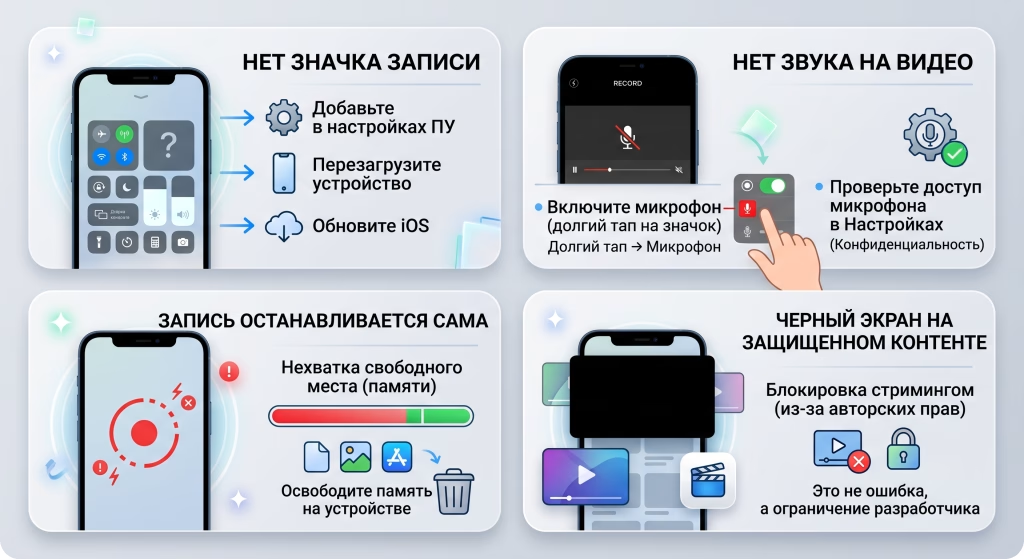
Значок записи экрана отсутствует в Пункте управления
Убедитесь, что элемент действительно добавлен в настройках, как описано выше. Если пункт «Запись экрана» отсутствует в списке доступных элементов, попробуйте перезагрузить устройство и обновить iOS до последней версии.
Нет звука на записанном видео
Проверьте, был ли включён микрофон во время запуска записи через долгое нажатие на значок. Также убедитесь, что приложение, из которого идёт запись, не имеет ограничений на доступ к микрофону в настройках конфиденциальности.
Запись останавливается сама по себе
Наиболее частая причина — нехватка свободного места на устройстве. Освободите память, удалив ненужные фото, видео или приложения, и попробуйте снова.
Чёрный экран во время записи защищённого контента
Некоторые приложения для стриминга (например, с платным контентом) блокируют запись экрана из соображений защиты авторских прав. В этом случае система iOS автоматически показывает чёрный экран вместо содержимого приложения — это не ошибка, а сознательное ограничение со стороны разработчика контента.
Полезные советы для качественной записи экрана
Чтобы видео получалось максимально удобным для дальнейшего использования, придерживайтесь нескольких простых рекомендаций:
- перед записью включите режим «Не беспокоить», чтобы уведомления не появлялись поверх записи;
- проверьте уровень заряда батареи — длительная запись видео значительно расходует энергию;
- заранее подготовьте сценарий действий на экране, если записываете обучающий материал;
- используйте гарнитуру с микрофоном для более чистого звука голоса;
- после завершения сразу обрежьте лишние секунды в начале и в конце записи.
Заключение
Функция записи экрана в iOS — удобный и полностью бесплатный инструмент, который не требует установки сторонних приложений. Достаточно один раз разобраться, как включить запись экрана на айфоне через настройки Пункта управления, и в дальнейшем весь процесс сводится к одному касанию. Мы рассмотрели, как на айфоне включить запись экрана, как добавить звук с микрофона, куда сохраняются готовые видео и как решить наиболее распространённые проблемы. Теперь, когда вы знаете, как сделать видео экрана на айфоне, вы сможете легко создавать обучающие материалы, фиксировать ошибки приложений или записывать игровой процесс без лишних сложностей.
FAQ: Запись экрана на iPhone
Достаточно один раз добавить кнопку «Запись экрана» в Пункт управления: зайдите в «Настройки» → «Пункт управления» и нажмите плюсик рядом с этим пунктом. После этого для запуска записи нужно лишь открыть Пункт управления свайпом и нажать на значок круга с точкой.
Скорее всего, при запуске записи не был включён микрофон. Чтобы добавить звук голоса, нужно нажать и удерживать значок записи экрана в Пункте управления, а не просто коснуться его один раз, и в появившемся меню активировать микрофон.
Готовый файл автоматически сохраняется в приложении «Фото», в альбоме «Видео» или «Недавние». Оттуда его можно просмотреть, обрезать, отправить через AirDrop или мессенджер либо скачать на компьютер.
Это происходит при записи защищённого контента, например платных стриминговых сервисов. Система iOS намеренно блокирует изображение из соображений защиты авторских прав разработчика приложения — это не техническая ошибка, а сознательное ограничение.
Официального ограничения по продолжительности нет — запись будет длиться, пока хватает свободного места на устройстве или пока не сядет батарея. Поэтому перед долгой записью стоит проверить заряд и освободить память от ненужных файлов.