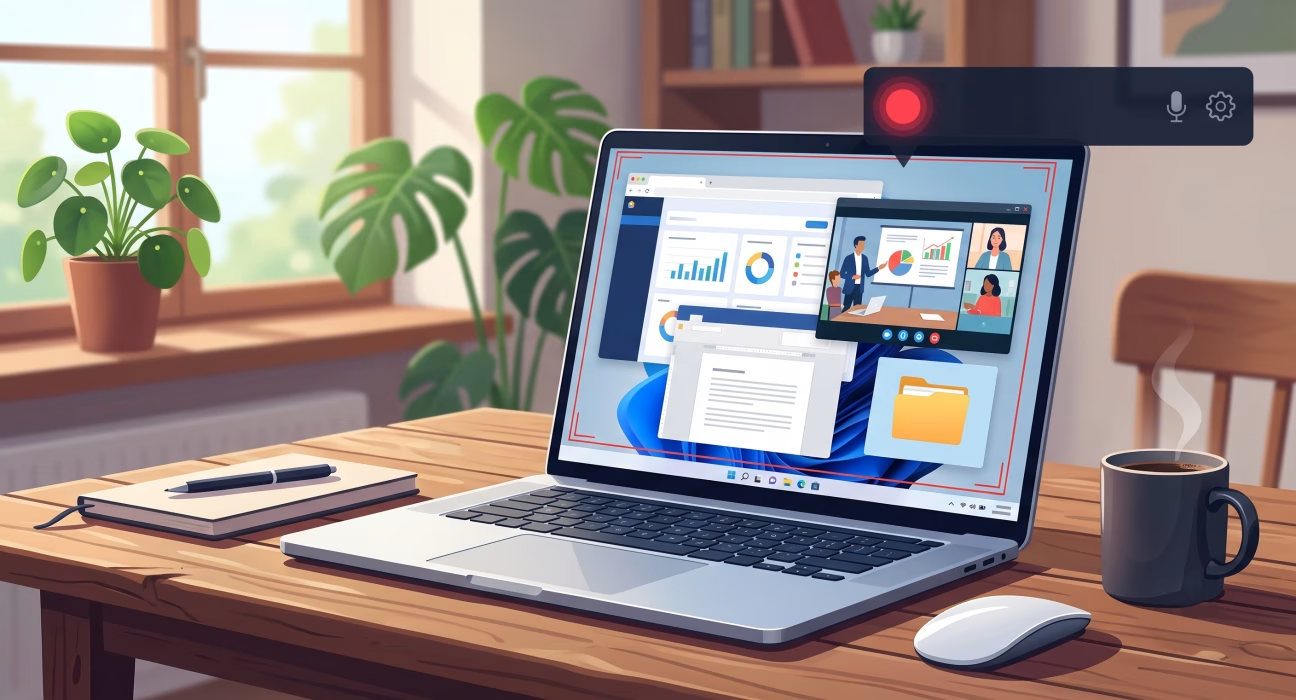
- Зачем нужна запись экрана и когда она пригождается
- Как включить запись экрана на ноутбуке с помощью встроенных средств
- Как начать запись экрана на ноутбуке: пошаговая инструкция для новичков
- Как сделать запись экрана на ноутбуке со звуком
- Обзор программ для записи экрана: что выбрать
- Как записывать экран на ноутбуке для разных целей
- Как сделать запись экрана на компьютере: универсальные советы
- Советы для качественного результата
- Заключение
- FAQ: Запись экрана на ноутбуке
Современная жизнь всё чаще требует от нас умения фиксировать то, что происходит на экране устройства. Онлайн-обучение, удалённая работа, стриминг игр, создание видеоуроков или просто желание сохранить интересный момент из видеозвонка — все эти ситуации рано или поздно ставят перед пользователем один и тот же вопрос: как включить запись экрана на ноутбуке и сделать это быстро, без лишних программ и сложных настроек. В этой статье мы подробно разберём, как записать экран на ноутбуке с помощью встроенных инструментов операционной системы и сторонних программ, как начать запись экрана на ноутбуке буквально за несколько кликов, а также как сделать запись экрана на ноутбуке со звуком, чтобы видео получилось полноценным и понятным для зрителя. Мы рассмотрим и Windows, и macOS, коснёмся нюансов записи на разных версиях систем, а также дадим практические советы, которые помогут избежать типичных ошибок.
Зачем нужна запись экрана и когда она пригождается
Прежде чем переходить к техническим деталям, стоит понять, в каких ситуациях запись экрана действительно полезна. Наиболее распространённые сценарии использования:
- создание учебных видео и инструкций для коллег или учеников;
- запись игрового процесса для стримов или видеоблога;
- фиксация ошибок в программах для обращения в техническую поддержку;
- запись вебинаров, онлайн-лекций и видеозвонков;
- демонстрация работы сайта или приложения потенциальным клиентам.
Стоит заметить, что иногда достаточно зафиксировать лишь один момент, а не весь процесс целиком. В таком случае логичнее разобраться, как сделать скриншот на ноутбуке, и воспользоваться статичным снимком, а не записывать целое видео.
Как включить запись экрана на ноутбуке с помощью встроенных средств
Хорошая новость заключается в том, что для базовой записи экрана обычно не нужно устанавливать дополнительное программное обеспечение. И Windows, и macOS имеют собственные встроенные инструменты, которые позволяют записывать видео с экрана буквально «из коробки».
Windows 10 и Windows 11: Xbox Game Bar
Самый простой способ, как включить запись экрана на ноутбуке с Windows 10 или 11, — воспользоваться компонентом Xbox Game Bar, который уже интегрирован в систему.
- Откройте окно или программу, которую хотите записать.
- Нажмите комбинацию клавиш Win + G, чтобы открыть панель Game Bar.
- В появившемся окне найдите блок «Запись» (Capture).
- Нажмите кнопку с кружком, чтобы начать запись, или воспользуйтесь комбинацией Win + Alt + R.
- Чтобы остановить запись, снова нажмите Win + Alt + R, либо откройте панель и нажмите кнопку «Стоп».
Готовые видеофайлы обычно сохраняются в папке «Видео» → «Записи захвата». Этот способ отлично подходит, когда нужно быстро зафиксировать работу одной программы, игру или окно браузера.
macOS: QuickTime Player и встроенный инструмент снимков экрана
На устройствах Apple есть два удобных варианта. Первый — через QuickTime Player: откройте программу, в меню выберите «Файл» → «Новая запись экрана», нажмите на красную кнопку и выберите область для записи. Второй, ещё более быстрый способ — комбинация клавиш Shift + Cmd + 5, которая открывает панель инструментов снимков экрана с возможностью записи всего экрана или выбранной области.
Как начать запись экрана на ноутбуке: пошаговая инструкция для новичков
Если вы впервые сталкиваетесь с такой задачей, важно понимать общий алгоритм действий, который подходит практически для любого инструмента записи:
- Определите цель записи — учебное видео, демонстрация игры, запись встречи и так далее.
- Выберите инструмент: встроенное средство системы или стороннюю программу с расширенными возможностями.
- Проверьте настройки качества видео и частоты кадров — для большинства задач достаточно 1080p и 30 кадров в секунду.
- Убедитесь, что микрофон подключён и работает, если нужен голосовой комментарий.
- Закройте лишние окна и уведомления, чтобы они не попали в кадр.
- Запустите запись и выполните нужные действия на экране.
- Остановите запись и проверьте полученное видео перед публикацией или отправкой.
Соблюдение этой последовательности существенно снижает риск того, что придётся перезаписывать видео из-за технических накладок или забытого выключенного микрофона.
Как сделать запись экрана на ноутбуке со звуком
Отдельного внимания заслуживает вопрос звука, ведь именно он чаще всего вызывает трудности у пользователей. Многие люди записывают видео, а потом обнаруживают, что звук либо вообще отсутствует, либо записался только голос без системных звуков.
Настройка микрофона и системного звука
В Xbox Game Bar перед началом записи стоит открыть настройки (значок шестерёнки) и проверить, включена ли запись микрофона. По умолчанию система записывает звук из динамиков, но голос с микрофона нужно включать отдельно. В QuickTime Player аналогично: перед стартом записи нажмите на стрелочку рядом с красной кнопкой и выберите нужный микрофон в списке.
Если стоит задача записать одновременно и системный звук (музыку, звуки программы), и собственный голос, встроенных средств иногда бывает недостаточно — особенно на Windows, где захват системного звука вместе с микрофоном не всегда работает стабильно. В таких случаях стоит обратиться к сторонним программам, которые имеют отдельные дорожки для микрофона и системного аудио, что позволяет потом смонтировать их отдельно или отрегулировать громкость каждой дорожки.
Распространённые проблемы со звуком и как их избежать
Среди типичных ошибок можно выделить несколько:
- микрофон выключен в настройках записи, хотя физически подключён и работает;
- выбрано неправильное устройство ввода звука в списке доступных микрофонов;
- громкость системы выставлена слишком низко, из-за чего звук программы едва слышен;
- фоновые шумы из-за открытого окна или вентилятора ноутбука, что портит качество голосового сопровождения.
Перед серьёзной записью всегда стоит сделать короткое тестовое видео на 10-15 секунд, чтобы убедиться, что и изображение, и звук записываются корректно.
Обзор программ для записи экрана: что выбрать
Помимо встроенных инструментов, существует немало сторонних программ, каждая из которых имеет свои преимущества в зависимости от задачи. Ниже приведена сравнительная таблица самых популярных решений.
| Программа | Операционная система | Запись со звуком | Бесплатная версия | Особенности |
|---|---|---|---|---|
| Xbox Game Bar | Windows 10/11 | Да | Полностью бесплатная | Встроенная, идеальна для быстрых записей |
| QuickTime Player | macOS | Да | Полностью бесплатная | Простой интерфейс, встроена в систему |
| OBS Studio | Windows, macOS, Linux | Да | Полностью бесплатная | Гибкие настройки, подходит для стримов |
| Camtasia | Windows, macOS | Да | Платная, есть пробный период | Встроенный видеоредактор |
| Bandicam | Windows | Да | Ограниченная бесплатная версия | Оптимизирована для записи игр |
Для большинства бытовых задач вполне достаточно встроенных средств системы. Если же нужно профессиональное видео с монтажом, наложением текста или несколькими дорожками звука, стоит рассмотреть OBS Studio или Camtasia.
Как записывать экран на ноутбуке для разных целей
Подход к записи может отличаться в зависимости от того, для чего именно готовится видео.
Для учебных материалов важно записывать экран без спешки, делать небольшие паузы между действиями и сопровождать запись чётким голосовым пояснением. Для записи игрового процесса стоит заранее проверить производительность ноутбука, поскольку одновременный запуск игры и программы записи создаёт дополнительную нагрузку на процессор и видеокарту. Для записи видеозвонков и вебинаров необходимо предварительно получить согласие других участников разговора, а также проверить, разрешает ли платформа (Zoom, Google Meet, Teams) собственную запись или придётся использовать стороннее средство.
Независимо от цели, общий принцип того, как записывать экран на ноутбуке, остаётся неизменным: чёткое техническое задание, подготовленный сценарий действий и проверка звука перед стартом значительно повышают качество конечного результата.
Как сделать запись экрана на компьютере: универсальные советы
Вопрос, как сделать запись экрана на компьютере, часто возникает и у владельцев стационарных ПК, а не только ноутбуков. Хорошая новость в том, что принципы работы идентичны: те же комбинации клавиш, те же встроенные инструменты Windows или macOS, те же сторонние программы. Единственное отличие заключается в том, что на стационарном компьютере стоит отдельно проверить подключение внешнего микрофона или веб-камеры, если они используются, ведь на ноутбуке эти устройства уже встроены.
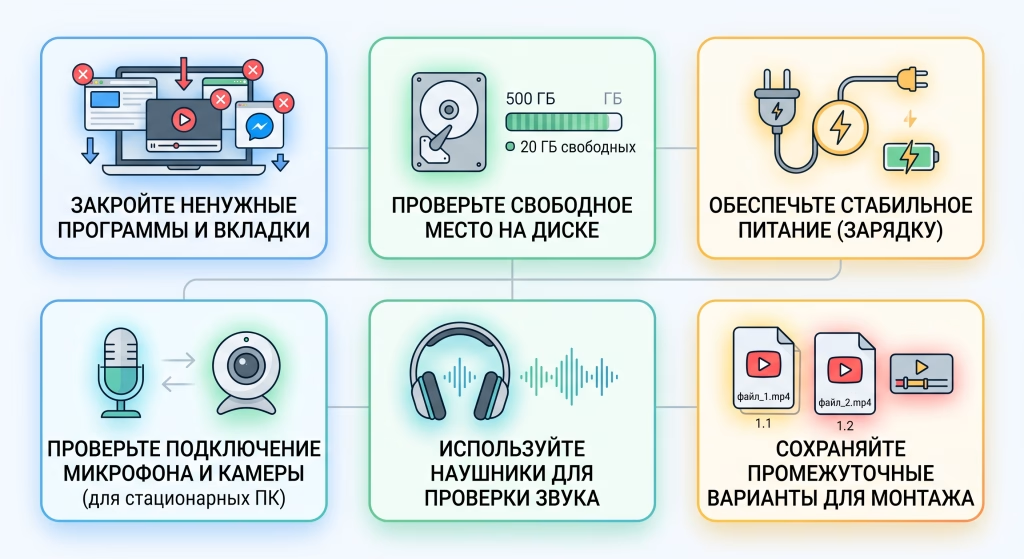
Несколько универсальных советов, которые подойдут как для ноутбука, так и для компьютера:
- перед записью закройте ненужные вкладки браузера и фоновые программы, чтобы не снижать производительность;
- проверьте свободный объём места на диске — видео в высоком качестве могут занимать несколько гигабайтов;
- по возможности подключите зарядное устройство, поскольку запись экрана существенно расходует заряд батареи;
- используйте наушники во время тестового прослушивания, чтобы оценить реальное качество звука;
- сохраняйте промежуточные варианты записи, если планируете дальнейший монтаж.
Советы для качественного результата
Чтобы видео выглядело профессионально, стоит заранее продумать структуру записи: что показывать сначала, на чём сделать акцент, где добавить пояснения. Не менее важно следить за чистотой рабочего стола и отключить уведомления мессенджеров, которые могут неожиданно появиться прямо посреди записи. Если планируете публиковать видео на YouTube или в социальных сетях, стоит заранее выбрать оптимальное соотношение сторон и разрешение, чтобы избежать повторного перекодирования файла.
Заключение
Как видим, разобраться, как включить запись экрана на ноутбуке, совсем не сложно — для базовых потребностей достаточно стандартных инструментов операционной системы, будь то Xbox Game Bar на Windows или QuickTime Player на macOS. Если же нужны расширенные возможности, монтаж или несколько аудиодорожек, стоит обратить внимание на специализированные программы вроде OBS Studio или Camtasia. Главное — заранее определить цель записи, проверить настройки звука и качества видео, а также протестировать весь процесс перед финальной записью. Следуя приведённым в статье рекомендациям, вы сможете быстро и без лишних трудностей сделать запись экрана на ноутбуке или компьютере, которая будет соответствовать поставленной задаче — будь то учебный материал, игровой стрим или запись важной рабочей встречи.
FAQ: Запись экрана на ноутбуке
На Windows 10/11 достаточно нажать Win + G, чтобы открыть Xbox Game Bar, а затем Win + Alt + R для старта записи. На macOS откройте QuickTime Player и выберите «Файл» → «Новая запись экрана», либо воспользуйтесь сочетанием Shift + Cmd + 5. Оба способа встроены в систему и не требуют установки дополнительного софта.
Самая частая причина — микрофон не включён в настройках записи, хотя физически он подключён. В Xbox Game Bar это проверяется через значок шестерёнки перед стартом, в QuickTime Player — через стрелочку рядом с кнопкой записи. Также стоит убедиться, что выбрано правильное устройство ввода звука и что системная громкость не выставлена на минимум.
Для базовых задач достаточно встроенных средств Windows или macOS. Если же нужно записывать системный звук и голос на отдельных дорожках с последующим монтажом, лучше выбрать OBS Studio — она бесплатна и имеет гибкие настройки аудио. Для профессионального видео со встроенным редактором подойдёт Camtasia.
Да, и Xbox Game Bar, и QuickTime Player позволяют ограничить область записи конкретным окном или частью экрана. Это удобно, когда нужно показать работу одной программы, не захватывая остальные открытые вкладки или уведомления.
Объём зависит от продолжительности, разрешения и частоты кадров, но видео в формате 1080p/30fps обычно занимает примерно 100-200 МБ за минуту записи. Перед длительной записью стоит проверить свободное место на диске, чтобы избежать обрыва процесса.